MS VISIO: potęga w rysowaniu wektorowym i w graficznym modelowaniu zjawisk (taki „Excel do rysowania” połączony z logiką ShapeSheet i VBA/Visio)
Jak wykonać: Organowa klawiatura nożna, czyli pedał programu wirtualnych organów (jak „Hauptwerk”)
Moim zdaniem Excel jest jednym z bardziej genialnych tworów naszej cywilizacji...
O witrażach Józefa Oźmina na Starołęce
Moim zdaniem Excel jest jednym z bardziej genialnych tworów naszej cywilizacji...
Stefan Stuligrosz
Moim zdaniem Excel jest jednym z bardziej genialnych tworów naszej cywilizacji...
Moim zdaniem Excel jest jednym z bardziej genialnych tworów naszej cywilizacji...
Moim zdaniem Excel jest jednym z bardziej genialnych tworów naszej cywilizacji...
Moim zdaniem Excel jest jednym z bardziej genialnych tworów naszej cywilizacji...
Opracowałem szereg melodii religijnych na organy
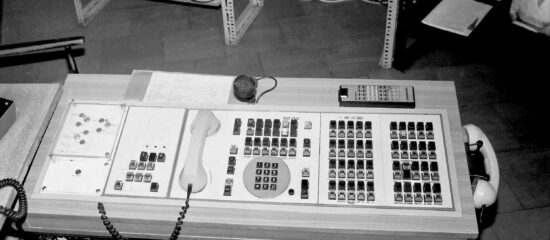
W chwili, gdy w Poznaniu nagle odezwał sie sentymet i absurdalne żądania „uratowania” wieży Stacji Linii Radiowych Poznan Piątkowo (z 1963 roku) opisuję trochę wnętrze i rolę tego obiektu. Temat miał dalszy ciąg nawet w mediach ogólnopolskich, a także na kanale YT Mikołaja Rembikowskiego.
Moim zdaniem Excel jest jednym z bardziej genialnych tworów naszej cywilizacji...
Moim zdaniem Excel jest jednym z bardziej genialnych tworów naszej cywilizacji...
Moim zdaniem Excel jest jednym z bardziej genialnych tworów naszej cywilizacji...
Praca w Excelu czasami wymaga wspomożenia; tu: używam świetnego programu KyPlot, taki MathCad w uboższej wersji
Udało mi się stworzyć kopię (krytyczną) rysunku wagonu tramwajowego HCP/Zieleniewski
Internetowa wersja scenariusza opowieści o systemach TV kolorowej NTSC, PAL i SECAM. Ten scenariusz posłużył Mikołajowi Rembikowskiemu do stworzenia na swoim kanale YT filmu na ten temat.
Moim zdaniem Excel jest jednym z bardziej genialnych tworów naszej cywilizacji...
MS VISIO: potęga w rysowaniu wektorowym i w graficznym modelowaniu zjawisk (taki „Excel do rysowania” połączony z logiką ShapeSheet i VBA/Visio)
MS VISIO: potęga w rysowaniu wektorowym i w graficznym modelowaniu zjawisk (taki „Excel do rysowania” połączony z logiką ShapeSheet i VBA/Visio)
Dwie wersje układu elektronicznego naśladującego odgłosy pociągu (lub czegokolwiek)
Organy: „król instrumentów”
Jak wykonać: Wirtualne organy z programem Hauptwerk – sterowanie registrami (manubriami)
Moim zdaniem Excel jest jednym z bardziej genialnych tworów naszej cywilizacji...
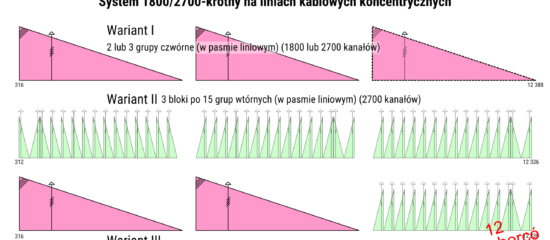
Internetowa wersja scenariusza opowieści o teletransmisji, czyli jak to się działo, że w „czasach analogowuych” możliwa była rozmowa telefoniczna na małe, duże i bardzo duże odległości. A także jak to się działo, że audycje radiowe z wysoką jakością dochodziły do stacji nadawczej. Ten scenariusz posłużył Mikołajowi Rembikowskiemu do stworzenia na swoim kanale YT filmu na ten temat.
Moim zdaniem Excel jest jednym z bardziej genialnych tworów naszej cywilizacji...
Eugeniusz Wawrzyniak plays Mendelsohn's Six Sonatas
MS VISIO: potęga w rysowaniu wektorowym i w graficznym modelowaniu zjawisk (taki „Excel do rysowania” połączony z logiką ShapeSheet i potęgą VBA/Visio)
Rozmaite filmy na YT, czasem społecznikowskie, czasem rodzinne
Moim zdaniem Excel jest jednym z bardziej genialnych tworów naszej cywilizacji...
Dwie wersje układu elektronicznego naśladującego odgłosy pociągu (lub czegokolwiek)
Małe urządzenie pozwalające zasilać mikrofon połączony z kamerą, która nie wyprowadza zasilania przez gniazdo audio
Moim zdaniem Excel jest jednym z bardziej genialnych tworów naszej cywilizacji...
Praca w Excelu czasami wymaga wspomożenia; tu: używam świetnego programu KyPlot, taki MathCad w uboższej wersji
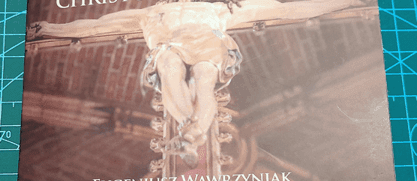
Eugeniusz Wawrzyniak, mój przyjaciel „od dawna”, jest organistą, absolwentem poznańskiej Akademii Muzycznej. Właśnie wydał solową płytę pod tytułem Christus Vincit.
A oto moje opracowania niektórych pieśni kościelnych i muzycznych stałych części Mszy. Jest ich już kilkadziesiąt – do swobodnego wykorzystania!
Diabeł w szczegółach – spacer ulicą Hetmańską. Takich zanedbań są setki na wielu poznańskich ulicach. „Porzundek”?
Opracowałem szereg melodii religijnych na organy
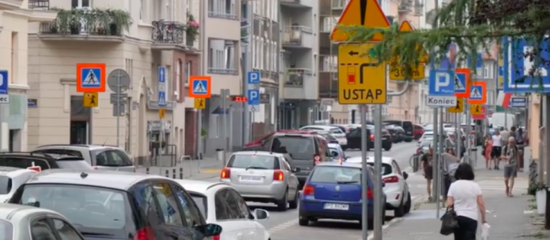
Obfite „wynurzenia” na temat zabałaganienia naszych ulic znakami drogowymi, ktoryhc jest za dużo (znacznei ponad rzeczywiste wymagania prawa) oraz są często zbyt duże ponad potrzeby wynikające z przepisów. W żadnym kraju sąsiednim, który znam, nie ma takigo bajzlu ze znakami. Do tego połowa (?) stoi ukośnie!
Moim zdaniem Excel jest jednym z bardziej genialnych tworów naszej cywilizacji...
Word: Dobry tekst – zasada trzecia: odstępy międzyliniowe i różne inne
Word: Dobry tekst – zasada trzecia: odstępy międzyliniowe i różne inne
Gdy uruchamiamy program edytorski po raz pierwszy, otwiera nam się pusta kartka zachęcająca do wprowadzania tekstu. Wiemy już, że ta „pusta kartka” (w Wordzie reprezentuje ona dokument o roboczej nazwie „DokumentX”) jest nafaszerowana ustawieniami domyślnymi. I niech nikt nie sądzi, że zaczynam coś krytykować — dzięki tym ustawieniom w ogóle udaje się złożyć coś, co może być użytecznym dokumentem.
W tym miejscu wypadnie nam wspomnieć o zagadnieniu stylów w wordowych dokumentach, nieco później omówimy je dokładniej. Na razie wystarczy pamiętać, że ta pusta kartka na ekranie jest ustawiona w taki sposób, że składany tekst będzie miał cechy stylu o nazwie „Standardowy” lub „Normalny”. Proszę sprawdzić w okienku stylów (gdzieś na swoim pasku narzędzi znajdziemy takie okienko; zapewne w menu Narzędzia główne jest grupa Style, warto kliknąć małą strzałkę w prawym dolnym narożniku tej grupy). Zgadza się? jest w nim taka nazwa?
Dopóki czegoś nie zmienimy w definicji stylu, nazwa „Standardowy” czy „Normalny” oznacza między innymi, że:
składamy tekst pismem Times New Roman (CE w starszych wersjach programu) o wysokości 12 punktów;
akapit będzie wyrównany do lewego marginesu;
odstęp między wierszami w akapicie jest ustawiony na półtorakrotny (czasem pojedynczy);
gęstość składu jest normalna (bez zagęszczeń i rozstrzeleń znaków), pismo jest proste normalnej grubości (nie kursywa i nie półgrube);
przenoszenie wyrazów jest wyłączone;
jest włączona kontrola niepozostawiania pojedynczych wierszy wielowierszowych akapitów jako ostatnich na końcu strony albo pierwszych na początku (zaraz to omówimy);
nie są ustawione żadne wcięcia; każdy nowy akapit będzie się rozpoczynał bezpośrednio pod poprzednim, bez graficznego zaznaczania.
Przepraszam jeżeli w Twoim komputerze jest to inaczej. To nic, dalsza część pogadanki i tak się przyda.
I to właśnie jest nasz zespół ustawień domyślnych dotyczących wyglądu tekstu. Czy są to ustawienia złe? I tak, i nie. Jak już nieraz wspomniałem, umożliwiają one w ogóle „ruszenie do przodu” ze składanym tekstem. Jednak wygląd takiego składu odbiega od zasad, które chcielibyśmy stosować w naszych dokumentach robiących profesjonalne wrażenie.
Jak widzimy, styl „Standardowy” lub „Normalny” proponuje nam być może pisanie tekstów 12-punktowym Timesem. Albo nam więc to pismo odpowiada, albo nie, wówczas wybierzmy inne. Przypomnę tylko, że Times wypada często optycznie niższy niż inne kroje tego samego stopnia.
Na temat wyrównania tekstu do jednego albo do obu marginesów także wiemy już sporo. Zdaje się więc, że domyślne wyrównanie do lewego nie jest najszczęśliwsze i należy dla większości naszych dokumentów wybrać jednak justowanie.
Odstęp półtorakrotny — tu już mam dużo zastrzeżeń. Właściwie jest uzasadniony tylko wtedy, gdy chcemy sztucznie zwiększyć ilość papieru zużytego do wydrukowania dokumentu, krótko mówiąc, gdy ma wypaść więcej stron dla lepszego efektu.
Pozwolę sobie zamieścić tu fragment tekstu z poprzedniej pogadanki złożony tak, jak wynika z pierwotnej definicji stylu „Standardowy” lub „Normalny” oraz tak, jak może być wydrukowany w książce (są to reprodukcje, w których celowo wszystkie wielkości zostały zapewne zmniejszone przez przeglądarkę internetową).
Fragment tekstu złożonego zgodnie z domyślną definicją stylu Standardowy
Fragment tekstu złożonego w sposób zgodny z zasadami tutaj omawianymi (ale nadal zwisają na końcu linii wyrazy jednoliterowe – to błąd!)
Oba rysunki są (mam nadzieję) w tej samej skali, widać więc wyraźnie, ile procent wysokości kartki więcej zajął tekst z ustawieniami domyślnymi, i to pomimo składania bez lewego wcięcia, co miało miejsce w drugim przykładzie. Ale nie zakładam, że w naszych pracach będzie istotne rozdmuchiwanie objętości! Patrzmy więc na nasz efekt w kategoriach estetycznych: czy tekst z półtorakrotny odstępem (interlinią) jest miły dla oka?
Nie, z pewnością nieco w nim zbyt dużo luzu.
Myślę, że dopóki nie mamy przed oczami obu przykładów, nie zauważamy tego, i wcale się nie dziwię. Popatrzmy więc na oba powyższe rysunki. Mam nadzieję, że ten z mniejszą interlinią uznamy za lepszy, zgodny z przyzwyczajeniami wyniesionymi z lektur książek.
Gorąco zachęcam, by manipulować ustawieniami interlinii prawie zawsze, dostosowując ją do potrzeb konkretnego dokumentu. Nie można tu podać żadnych ścisłych reguł. Jeśli już, raczej interlinia pojedyncza powinna się pojawiać statystycznie najczęściej — właśnie taką zastosowano w przykładzie na rysunku dolnym.
Aby poprawnie ustawiać odstęp międzywierszowy, musimy dowiedzieć się nieco więcej o funkcji Akapit naszego edytora. Jednak najpierw, żeby nie było nieporozumień, ustalmy, czym właściwie jest akapit.
Według słownika języka polskiego akapit to ‘wiersz początkowy nowego ustępu, zwykle wcięty; ustęp tekstu zaczynający się od nowego wiersza’. Właściwie wszystko się zgadza, jednak dla obsługującego edytor tekstu słowo akapit niesie jeszcze inne znaczenia.
Należy przyjąć, że w rozumieniu Wordaakapitem jest każdy fragment tekstu zakończony znakiem końca akapitu. Jeżeli ujawnimy znaki niedrukowalne (np. używając narzędzia paska „Formatowanie” oznaczonego ikoną albo za pomocą sekwencji Ctrl+Shift+*), zobaczymy na końcu każdego akapitu, czyli w miejscu, w którym wcisnęliśmy Enter, taki właśnie dziwny znak: ¶. Co więcej, znaczek taki zobaczymy także na zupełnie nowym, pustym jeszcze dokumencie (sprawdźmy!). Taki dziwoląg, zwany kolokwialnie „pi”, oznacza właśnie sytuację końca akapitu. Przy okazji: znak ¶ pochodzi z anglosaskiej tradycji korektorskiej, poprzez programy edytorskie został „przetransplantowany” do naszej kultury.
Przed chwilą użyłem określenia „zakończony znakiem końca akapitu”. Musimy sobie jednak zdawać sprawę, że jest w tym pewien skrót myślowy: otóż pojawienie się tego fikuśnego „odwróconego pi” oznacza, że w pliku komputerowym pamiętającym tekst złożony w Wordziezostały w tym miejscu zapisane cechy formatowania całego akapitu, dla którego ten znaczek oznacza zakończenie. Tym właśnie należy tłumaczyć spotykające nas czasem niespodzianki, gdy skasowanie czegoś na końcu akapitu powoduje zrujnowanie formatowania tekstu. Powstrzymam się od opisywania, czy w takim przypadku do „obrabianego” akapitu przenosi się formatowanie następnego, czy też odwrotnie, bo w różnych wersjach Worda różnie z tym bywało. Pozostaje zapamiętać, że po ostatnim widocznym (drukowalnym) znaku akapitu istnieje jeszcze jeden, tym razem niewidoczny „znak”, co stwarza zagrożenia, ale także pewne możliwości.
Zróbmy pewien eksperyment: postawmy kursor na końcu jakiegoś akapitu, za ostatnią kropką (możemy użyć klawisza End). Przyciśnijmy Shift i równocześnie klawisz Strzałka w prawo. Zaznaczyło się nam „coś” niewidocznego — to właśnie znak końca akapitu. Jeżeli ten znak usuniemy, możemy spodziewać się połączenia dwóch sąsiednich akapitów w jeden i przy tym przekazania stylów, jeżeli oba akapity różniły się formatowaniem. To pierwsza część doświadczenia.
A teraz druga: postawmy kursor w dowolnym akapicie i włączmy np. automatyczne wyliczanie (narzędziem o ikonie ); na początku akapitu pojawi się jedynka z kropką. To dobrze. Załóżmy jednak, że chcemy, aby liczby numerujące akapit były np. czerwone półgrube. Nasza „jedynka” ma na razie taki sam format, jak reszta akapitu. Nie możemy po prostu włączyć pogrubienia, bo jedynka z kropką nie daje się nijak zaznaczyć, nawet gdy zaznaczymy cały wiersz, znaki automatycznego numerowania (wypunktowania tak samo) pozostają poza wyborem.
Jeżeli jednak przejdziemy na koniec akapitu i za pomocą „szyftu” i „strzałki” zaznaczymy niewidoczny znaczek końca akapitu, będziemy mogli go formatować poleceniem Czcionka tak, jak każdy inny znak. Różnica polega na tym, że wprowadzane tu zmiany formatu, kontynuując nasz przykład — pogrubienie i zaczerwienienie, będą się objawiały nie gdzie indziej, tylko na jedynce z kropką (i analogicznie: na znakach automatycznego wypunktowania). Pożyteczne, prawda? Mnie przydało się już wiele razy.
Dosyć tego obszernego wtrętu, dowiedzmy się o opcjach polecenia Akapit naszego programu:
Polecenie Akapit znajdziemy w menu Format i w większości menu kontekstowych (tych uruchamianych prawym klawiszem myszy). Po jego włączeniu na ekranie ukazuje się dwuzakładkowe pole dialogowe; jego obie zakładki przedstawiam na rysunkach (opisy opcji dotyczą Worda z pakietu Office XP, w innych wersjach mogą się nieco różnić).
Na razie zostawimy w spokoju polecenie Tabulatory, a poleceniem Poziom konspektu nie zajmiemy się w ogóle — odsyłam do podręczników Worda. Omówimy wszystkie pozostałe.
Wyrównanie określa sposób wyrównania tekstu: do środka, do lewego, prawego albo do obu marginesów, co potocznie określa się mianem justowania. Polecenia sekcji Wcięcia najlepiej rozpatrywać razem z obrazem poziomek linijki, jaką widzimy nad treścią wpisywaną na „kartę” strony tekstu:
Wybierając w polu dialogowym odpowiednie opcje lub wpisując liczby, uzyskujemy zmianę formatowania akapitu powtarzaną następnie przez „języczki” na linijce. Podobnie manipulacja „języczkami” za pomocą myszy jest odwzorowana w polu dialogowym, jeśli je ponownie ujawnimy poleceniem Akapit.
Polecenie Od lewej ustawia wielkość wcięcia tekstu (wszystkich wierszy tego akapitu) na lewo od marginesu, podobnie działa polecenie Od prawej względem prawego marginesu strony. Sytuacja na lewej stronie linijki jest bardziej złożona, niż na prawej, bo mamy tu możliwość dodatkowego kształtowania wysunięcia pierwszego wiersza akapitu: może on być wcięty ku prawej stronie (o tym za chwilę) albo wysunięty ku lewej, przy czym — podkreślam — dotyczy to jedynie pierwszego wiersza.
Te cechy nadajemy wybierając odpowiednią opcję w polu Specjalnie, a wielkość przesunięcia wpisujemy w pole O.
Winien jestem jeszcze jedno uściślenie. Lewy dolny trójkątny „języczek” na linijce oraz opcja pola Specjalnie nazywa się Wysunięcie, co sugeruje regulację wysunięcia pierwszego wiersza, ale przecież to w obu kierunkach załatwia nastawa Pierwszy wiersz wraz z lewym górnym „języczkiem”! Lepiej byłoby, gdyby obie nastawy nazwać np. „wsunięcie wszystkich wierszy oprócz pierwszego”, bo tak naprawdę o to właśnie chodzi, a nie o żadne „wysunięcie”.
W sekcji Odstępy naszego pola dialogowego możemy regulować odległość między bieżącym akapitem a jego następcą i poprzednikiem. Jeżeli będziemy klikali w grociki strzałek pól Przed i Po, uzyskamy zmiany ze skokiem 6 punktów typograficznych (pamiętamy?). Będą to wartości dodatnie lub zero (albo nastawa Auto), gdyż nie można uzyskać odstępu ujemnego, w którym akapity zachodziłyby na siebie.
A teraz bardzo ważna rzecz: w pola Przed i Po możemy wpisywać dowolne wartości, także ułamkowe. Daje to nieograniczone możliwości łatwego formatowania odstępów między poszczególnymi fragmentami tekstu na stronie. Co ciekawe, choć nie znalazłem tej informacji w podręcznikach Worda, w oba pola można wpisywać wielkości wyrażone w jednostkach długości: milimetrach i centymetrach, byle tylko wpisać „mm” lub „cm” po liczbie! Proszę wypróbować. Wprawdzie po ponownym otwarciu pola dialogowego ukażą się odstępy przeliczone na punkty, ale to nic nie szkodzi — to, co programowi zadaliśmy, zostało wykonane.
W polu Interlinia możemy wybrać wielkość odstępu między wierszami (czyli właśnie wielkość interlinii) i to na kilka sposobów. Wiemy już, że domyślnie pojawia się tu ustawienie odstępów półtorakrotnych lub pojedynczych. Oprócz tego mamy do wyboru:
odstępy podwójne;
odstępy dokładnie o wielkość wpisywaną w pole Co;
odstępy przynajmniej o wielkość wpisywaną w pole Co;
odstępy wielokrotne.
Tu musimy sobie wyjaśnić, co oznacza odstęp pojedynczy, półtorakrotny lub podwójny. Gdy wrócimy do rozdziału o czcionkach, przypomnimy sobie, że drukujące oczko jest zawsze mniejsze od wielkości określającej stopień pisma (proszę porównać fotografię czcionki w pogadance 8).
Podobnie w tym przypadku, np. dla pisma 12-punktowego odstęp pojedynczy nie oznacza 12 punktów, lecz więcej. Można to sobie dla łatwego zapamiętania wyobrażać jako wiersze złożone z czcionek metalowych ułożonych jeden na drugim bez dodatkowego odstępu. W ten sposób łatwo też przyswoić sobie znaczenie określenia odstęp podwójny lub półtorakrotny, analogicznie: odstęp wielokrotny, przy czym ową krotność określamy w polu Co.
Po tym wszystkim zapamiętanie znaczenia określenia [odstęp] Dokładniejest już łatwe: po prostu ustalamy arbitralnie ten odstęp wyrażony w punktach, milimetrach lub centymetrach, i taki będzie zachowany.
Jeżeli jednak wprowadzimy tu liczbę mniejszą niż stopień pisma, możemy uzyskać efekt „nakładania” się akapitów, przy czym objawi się to poprzez obcięcie znaków. Czy to dobrze, czy źle — zależy od naszych zamierzeń. W każdym razie warto poeksperymentować.
Bardzo jest też przydatna nastawa [odstęp] Co najmniej …, gdyż umożliwia zadanie edytorowi najmniejszego dopuszczonego przez nas odstępu międzywierszowego. Jeśli w wierszu zdarzy się element (znak, rysunek itp.) wyższy, wiersz zostanie opuszczony tak, by ten „olbrzym” w nim się pomieścił i jeszcze pozostał żądany odstęp.
Najlepiej będzie, gdy za jakiś czas przeczytamy tę ramkę jeszcze raz i poeksperymentujemy trochę, bo chcę wygłosić krótki, lecz gorący apel:
zaprzyjaźnijmy się z sekcją Odstępy pola dialogowego polecenia Akapit!
W przeciwnym razie pozostaniemy długo na poziomie amatorskim i odstępy między wierszami będziemy uzyskiwać wciskaniem „entera”.
Po krótkim odpoczynku będziemy kontynuowali rozważania dotyczące akapitu.
Czy podoba ci się ta lub inna moja praca? Lubię kawę…
Domyślnie, jak wiemy, nasz procesor tekstu nie uaktywnia opcji stosowania dzielenia wyrazów (poloniści nazywają to przenoszeniem). Dlatego też, co także już wiemy, wielu użytkownikom nawet nie śni się, iż samoczynne podzielenie wyrazów jest możliwe. Chyba aż 95 procent tekstów, jakie spotkałem,…
Zakończyliśmy apelem o zaznajomienie się i stosowanie rozmaitych opcji pola dialogowego Akapit. W przeciwnym razie pozostaniemy długo na poziomie amatorskim i odstępy między wierszami będziemy uzyskiwać wciskaniem „entera”.
Tak robi większość nieświadomych użytkowników programów edytorskich. My jednak należymy już do tej drugiej grupy….
Tabulacja przydaje się wszędzie tam, gdzie mamy do rozmieszczenia jakąś treść w konkretnych punktach wiersza. Te położenia w Wordzie możemy ustawiać z dokładnością ułamka milimetra.
Dieta niskotłuszczowa jest od wielu lat przebojem. Łatwo więc będzie nam zapamiętać, że podobna zasada obowiązuje w składaniu tekstu.
Mam na myśli kolejną z licznych fascynacji możliwościami edytora, które zwalczam — bezmyślne i bezkrytyczne używanie pisma półgrubego, czyli mówiąc po swojsku: nagminne…